 |
  1. Uvod Projekt eSchool predstavlja viziju škole (bliske) budućnosti max. 10 godina) u kojoj će svi učenici na svojim klupama imati osobna računala koja će predstavljati osnovno učeničko pomagalo. Jedino će takva škola moći odgovoriti zahtjevima svoga vremena, obzirom na neospornu činjenicu da je već danas INFORMACIJA ta koja vlada svijetom i da se, već danas, a pogotovo sutra - većina informacija distribuira u elektronskom obliku (pored nešto starijih elektronskih medija: radija i televizije, pojavili su se i potpuno novi mediji kao što su Internet, CD-ROM i DVD. Također postoje elektronske verzije novina i časopisa, sve više je elektronskih knjiga i časopisa, pa se čak osnivaju i elektronske knjižnice). Odgovoriti na te izazove tehnologije i pristupiti tom moru informacija moći će samo oni koji su za to na vrijeme pripremljeni. To pretpostavlja da učenici već u osnovnoj školi moraju imati mogućnost upoznati se i u svakodnevnoj praksi steći iskustvo u radu s informacijskim tehnologijama. 2. Koncept i mogućnosti primjene programa eSchool Projekt eSchool (dalje program) pokrenut je dana 1.2.1999 godine i zamišljen je kao računalni program sastavljen od više modula koji bi omogućio:
Navest ću samo neke od neospornih prednosti takvog (elektronskog) načina izvođenja nastave:
4. Predvidljivi problemi u primjeni programa eSchool 5. Opis programa eSchool Program se sastoji od dviju funkcionalnih cjelina (inačica): učeničke i profesorske. Učenička inačica sastoji se od dva osnovna modula: 5.1.1 Opis središnje upravljačke jedinice učeničke inačice programa Središnja upravljačka jedinica (dalje jedinica) eSchoola njegov je glavni modul. Iz izbornika središnje upravljačke jedinice pozivaju se svi pomoćni moduli programa, dok je ostali prostor ispunjen sa podacima o zadaćama koje učenik treba napisati te o proizvoljnim podsjetnicima koje si je učenik postavio. 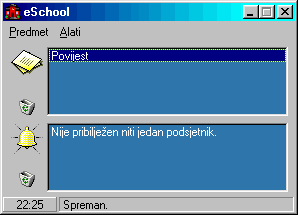 Slika 5.1.1, Središnja upravljačka jedinica Učenik u elektronskoj bilježnici ima mogućnost pribilježiti domaću zadaću koju treba napisati. Ti se podaci pojavljuju u gornjoj listi jedinice i to kao ime predmeta iz kojeg treba napisati zadaću dok se detaljni podaci (oni koje je učenik definirao) pojavljuju dvostrukim klikom na ime predmeta u gornjoj listi. Zadaće koje je učenik riješio brišu se iz popisa dvostrukim klikom na kantu za smeće ispod simbola zadaća. Kada učenik dvostrukim klikom na ime predmeta otvori detalje o nekoj zadaći, pruža mu se i mogućnost da otvori bilježnicu predmeta kojem zadaća pripada. 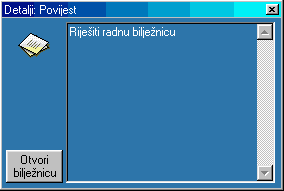 Slika 5.1.2, Detalji o zadaći Ukoliko nema niti jedne pribilježene zadaće, iz estetskih razloga pojavljuje se natpis "Nisi pribilježio niti jednu zadaću". Pored zadaća učenik može proizvoljno postaviti i podsjetnike koji zauzimaju donju polovicu jedinice. Podsjetnici su ograničene dužine (50 znakova) i nisu direktno vezani ni uz jedan predmet. Briše ih se, kao i zadaće, dvostrukim klikom na kantu ispod simbola za podsjetnike (zvonca). U donjem dijelu jedinice nalazi se statusna traka sa pokazivačem trenutačnog vremena i pokazivačem statusa programa. Jedinica ima dva izbornika i to: izbornik "Predmet" te izbornik "Alati".
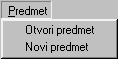 Slika 5.1.3, Izbornik "Predmet" Kada učenik odabere otvaranje predmeta, otvara se dijaloški okvir sa popisom školskih predmeta "Popis predmeta". 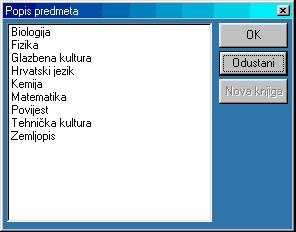 Slika 5.1.4, Dijaloški okvir "Popis predmeta" Odabirom jednog od tih predmeta, prikažu se svi dostupni resursi za taj predmet (elektronska bilježnica i neograničen broj elektronskih knjiga). Odabirom neke e-knjige ili e-bilježnice, ista se otvara te se dijaloški okvir popisa predmeta / resursa za pojedini predmet gasi. Za svaki je predmet, već postojeći ili tek dodan, automatski kreirana bilježnica. Bilježnica je ujedno i jedini "obavezni" dio kojeg svaki predmet mora imati. Knjige su u programu potpuno opcionalne (iako je jasno da će knjige vjerojatno imati svi predmeti ili barem velika većina njih) te se dodaju odabirom gumba "Nova knjiga" u trenutku kada smo odabrali predmet iz kojeg želimo tu knjigu dodati. Za format e-knjiga pogledajte poglavlje 5.3 "Opis elektronske knjige". "Novi predmet" (izbornik "Predmet") služi za dodavanje novog e-predmeta na popis predmeta u eSchool-u. Tako učenik može pored osnovnih imati i neograničen broj izbornih predmeta. 5.1.3 Izbornik Alati" Izbornik "Alati" služi za okupljanje svih manje važnih funkcija u programu. 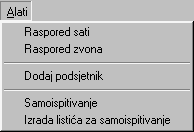 Slika 5.1.5, Izbornik "Alati" Prva stavka ovoga izbornika je "Raspored sati". Kao što i samo ime govori, odabirom ove opcije otvara se raspored sati kojeg si učenik podesi. 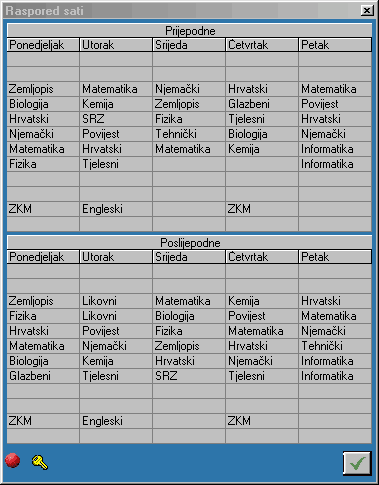 Slika 5.1.6, Raspored sati Druga po redu opcija ovoga izbornika je "Raspored zvona". O upotrebljivosti ovog pomoćnog
modula dalo bi se raspravljati, no ipak sam mislio da bi ga bilo zgodno uključiti. 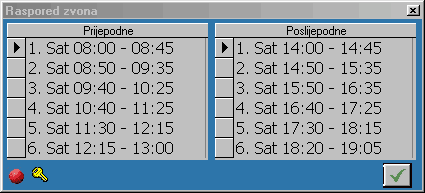 Slika 5.1.7, Raspored zvona Opcija "Dodaj podsjetnik" vši istu funkciju kao i dvostruki klik na zvonce na središnjoj upravljačkoj jedinici (dodaje podsjetnik). Opcija "Samoispitivanje" prikazuje modul za samoispitne listiće. Baze samoispitnih listića mogu praviti učenici ili profesori, te ih zatim razmjenjivati. Svaki samoispitni listić sastoji se od pitanja i odgovora. Učenik prvo vidi pitanje, na njega odgovori u sebi, te da bi provjerio svoj odgovor pritisne gumb "Okreni", koji okrene stranu virtualnog listića tako da se vidi odgovor. 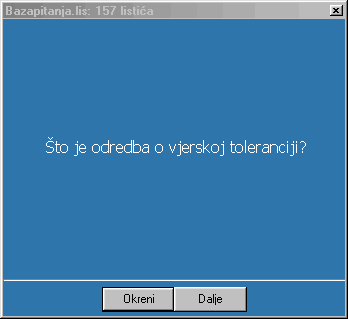 Slika 5.1.8, Modul za samoispitne listiće Pravljenje novih baza sa samoispitnim listićima radi se odabirom opcije "Izrada listića za samoispitivanje" iz izbornika "Alati". 5.1.4 Opis pomoćnog modula 1 (elektronske bilježnice) 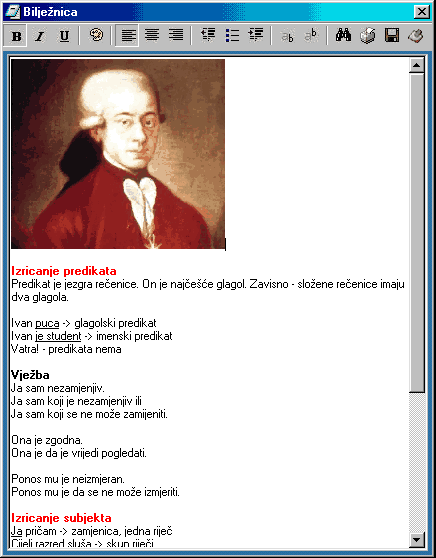 Slika 5.1.9, pomoćni modul 1 "Elektronska bilježnica" Pomoćni modul 1, elektronska bilježnica, jedan je od najbitnijih modula eSchool-a. Elektronska bilježnica je editor za datoteke (bilježnice) u Rich Text Formatu (.rtf) koji podržava sve funkcije rada na tekstu koje bi učeniku mogle zatrebati. Tako e-bilježnica u svom sadašnjem stanju ima slijedeće mogućnosti: Bold - Italic - Underline - Boja - Pozicioniraj lijevo - Pozicioniraj centralno - Pozicioniraj desno - Indent (slobodno horizontalno pozicioniranje teksta) - Bullet (lista sa bulletima) - Broj u indeksu - Broj kao potencija - Pretraživanje bilježnice - Printanje proizvoljnog dijela ili cijele bilježnice - Pribilježavanje zadaće RTF format bilježnice omogućava učeniku još i da u bilježnicu postavi sliku (drag'n'drop-om iz bilokoje Windows aplikacije ili copy/paste-om), te da u bilježnicu postavi link na bilokoju datoteku (također drag'n'drop-om ili copy/paste-om te datoteke u bilježnicu). 5.2 Opis profesorske inačice programa Profesorska inačica eSchoola ima velik broj opcija koje učenička inačica nema. Izgled središnje upravljačke jedinice, baš kao i njen sadržaj gotovo je potpuno promijenjen. 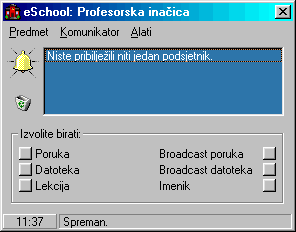 Slika 5.2.0, Središnja upravljačka jedinica profesorske inačice programa Gornji dio jedinice ima funkciju održavanja liste proizvoljnih podsjetnika koje profesor šalje, dok je iz donjega moguće birati najbitnije (i vjerojatno najčešće korištene) funkcije profesorske inačice. Gumb "Poruka" služi za slanje poruke nekom učeniku unutar učionice. Slanje se obavlja tako da profesor upiše ime i prezime učenika kojem želi poslati poruku (ili ga odabere s liste), te upiše tekst poruke i označi da li želi dodati učeniku podsjetnik ili ne. 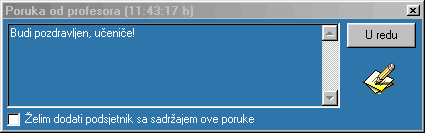 Slika 5.2.1, Slanje poruke nekom učeniku Izgled poruke primljene od profesora može se vidjeti na slici 5.2.2. 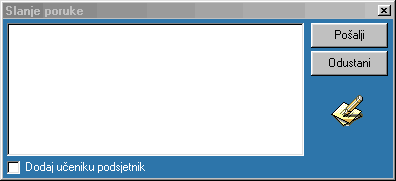 Slika 5.2.2, Izgled poruke primljene od profesora Gumb Datoteka služi za slanje datoteke nekom učeniku unutar učionice. Kada profesor upiše kome želi poslati datoteku i odabere datoteku, proces slanja otpočinje. Po primitku datoteke, učenik biva obaviješten od strane učeničke inačice eSchoola. Gumb "Lekcija" služi za slanje lekcije svim učenicima unutar učionice. Lekcije profesor izrađuje u Microsoft Powerpointu, i sprema ih na listu s koje ih kasnije može poslati po razredu. Čim učenik primi lekciju od profesora, ona se prikazuje na njegovom ekranu. Gumbi "Broadcast poruka" i "Broadcast datoteka" vrše jednaku funkciju kao i gumbi "Poruka" i "Datoteka", ali bivaju poslani svim učenicima unutar učionice. Gumb "Imenik" daje profesoru pristup elektronskom imeniku čiji je izgled
moguće vidjeti na slici 5.2.3. 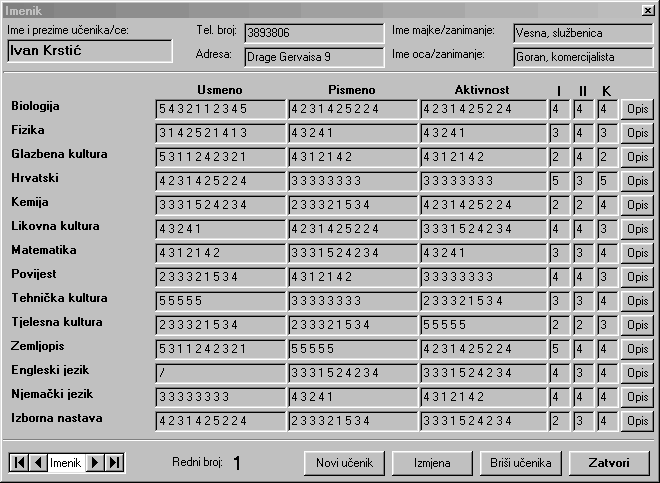
Slika 5.2.3, Elektronski imenik 6. Opis elektronske knjige Prateći svjetske trendove, došao sam do zaključka da je najbolji format za e-knjige upravo HTML. Naime, HTML je zbog svoje jednostavnosti, snage i portabilnosti danas jedan od najboljih dostupnih file formata uopće. Pogledati primjer jedne e-knjige (tri stranice knjige iz povijesti za 7. razred Damira Agičića) možete ako kliknete ovdje. Tri su stranice i više je nego dovoljne da se shvati "što je pisac želio reći". 7. Uloga mreže Jasno je da bi umreženje igralo veliku ulogu u učionici budućnosti. Osim što bi omogućilo komunikaciju među učenicima i profesorom, umreženje učionica imalo bi i neke druge, vrlo zanimljive svrhe. Da biste razumjeli kako ja (autor projekta) vidim umreženje jedne škole budućnosti, pogledajte shemu dolje. 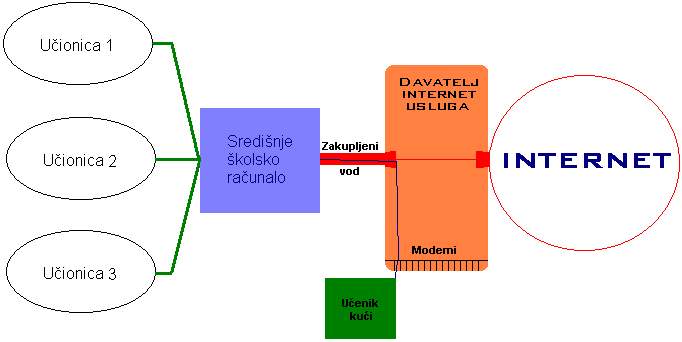 Slika 5.4.1, Predviđeno umreženje škole Da malo pojasnim shemu koju ste upravo pogledali.. U učionicama su učenička računala spojena na profesorovo, dok su sva profesorska računala spojena na središnje školsko računalo. Središnje školsko računalo služi kao odlagalište svih učenikovih bilježnica i ostalih podataka u varijanti da učenik ne posjeduje prijenosno računalo. Središnje učeničko računalo zakupljenim je vodom spojeno na Internet. Učenik od kuće može se spojiti na Internet, te se spojiti na središnje školsko računalo. Nakon što prođe autorizaciju (ime i šifra), učenik može pristupati svojim podacima na središnjem školskom računalu. Ovakva zamisao umreženja pruža neograničen broj mogućnosti. Uzmimo (čisto kao primjer) učionicu iz engleskog. Profesorica iz engleskog želi djeci prirediti iznenađenje -- razgovor s pravim englezom. Ništa lakše! Jednostavno će svog prijatelja engleza zamoliti da se u određeno vrijeme spoji na Internet, a onda na središnje školsko računalo škole u kojoj ta profesorica radi. Djeca u učionici sva će se pridružiti u telekonferenciju, kojoj će se zatim pridružiti i englez i profesorica, te je profesorica iz
engleskog ostvarila svoju nakanu - djeca preko Interneta mogu komunicirati sa englezom. Naravno, ovo ne može biti TAKO lagano. Naime, sigurnosni
sustav koji će morati biti ugrađen u središnje školsko računalo neće Internet posjetioce propuštati u školsku mrežu. Tako bi se profesorica
iz engleskog prvo javila administratoru i rekla mu da u (npr.) 15 sati dana tog i tog omogući pristup učionici iz engleskog s Interneta. Ovo kratko objašnjenje Aktivnih Svjetova napisano je zato jer predviđam da je vrlo vjerojatno i škole budućnosti biti dostupne na Internetu kao dio Aktivnih Svjetova. Dakle moći ćete ući u školu preko Interneta, i prošetati njenim hodnicima, i čak ući u njene učionice (pretpostavivši da će škola postaviti kameru u učionice koje želi da budu dostupne putem Interneta). 9. Zaključak
 | ||||||||
    |